




Cum să ștergeți un card SD pe diferite dispozitive?
 Aug 13, 2024|
Partea 1: De ce ar trebui să ștergem un card SD?
Pot exista o mulțime de motivații în spatele motivului pentru care trebuie să ștergeți cardul SD. În orice caz, am rezolvat motivele pentru care s-ar putea să fie nevoie să o finalizați.
Pentru a reutiliza cardul SD, dorim să avem mai mult spațiu și, în consecință, curățarea cardului SD este o modalitate de a face acest lucru.
De multe ori, cardul SD s-ar putea bloca cu o eroare pe care nu o puteți anticipa niciodată. În plus, alegerea formatului pentru a remedia erorile cardului SD este o alegere potrivită.
Ultimul motiv ar putea fi oferirea cardului SD celui pe care îl cunoști sau cuiva pe care nu-l cunoști. Indiferent, nu va trebui să distribuiți nimănui niciunul dintre fișierele dvs.
Partea 2: Cum să ștergeți un card SD pe Android?
Dacă vă întrebați cum să ștergeți un card SD pe un telefon Android, acest ghid este pentru dvs. Vă rugăm să rețineți că opțiunile pot contrasta oarecum din cauza diferitelor dispozitive Android.
Pasul 1: Pentru a începe, deschideți aplicația „Setări” de pe dispozitiv.
Pasul 2: deschideți opțiunea „Stocare” pentru a vedea spațiul de stocare rămas în gadgetul dvs.
Pasul 3: Deplasați în jos la opțiunile cardului SD la capătul inferior. Atingeți opțiunea „Ștergeți cardul SD” sau „Formatați cardul SD” în funcție de accesibilitatea dorită.
Pasul 4: Confirmați-vă activitățile și continuați atingând opțiunile necesare, iar acesta este cum să resetați un card SD printr-un gadget Android.
Partea 3: Cum să resetați un card SD pe cameră?
Dacă căutați cum să ștergeți un card SD de pe cameră, cea mai eficientă metodă este cu camera dvs. în sine. Am enumerat aici cel mai bun mod de a șterge un card SD de pe cameră:
Pasul 1: Faceți o copie de rezervă a documentelor de pe cardul SD pe computer și încărcați complet bateria camerei.
Pasul 2: Opriți camera și introduceți cardul SD în suportul cardului camerei.
Pasul 3: Accesați Meniu după ce porniți camera.
Pasul 4: Din meniul camerei, selectați meniul Setup > Format.
Pasul 5: Așteptați în timp ce camera vă formatează cardul.
Pasul 6: După formatare, cardul SD, opriți camera și așa se șterge un card de memorie.
Partea 4: Cum să ștergeți un card SD Windows 10/11
Remedierea 1: curățați un card SD în Windows Explorer
Unul dintre răspunsurile la cum să ștergeți cardul SD este să utilizați Windows Explorer. Acesta poate fi cel mai simplu mod și economisește timp. Asa se curata cardul SD prin aceasta tehnica.
Pasul 1: Conectați cardul SD la computer pentru a începe.
Pasul 2: fie atingeți de două ori pe „Acest PC” sau apăsați împreună tastele Win + E în acest moment pentru a deschide Windows Explorer.
Pasul 3: vedeți cardul dvs. SD și toate celelalte unități sub Unitate amovibilă.
Pasul 4: Faceți clic dreapta pe cardul SD și apăsați butonul Formatare de pe ecran. Așa se șterge un card micro SD folosind Windows Explorer.
Remedierea 2: Ștergeți cardul SD în Gestionarea discurilor
Pasul 1: În primul rând, deschideți Disk Management pe Windows 10. Pentru a face acest lucru, faceți clic dreapta pe meniul Start și alegeți „Disk Management” din meniu.
Pasul 2: Acum puteți reda formatul de pe cardul SD. Trebuie doar să selectați partiția de pe cardul SD.
Pasul 3: Apoi, faceți clic dreapta pe cardul SD și alegeți opțiunea „Format”.
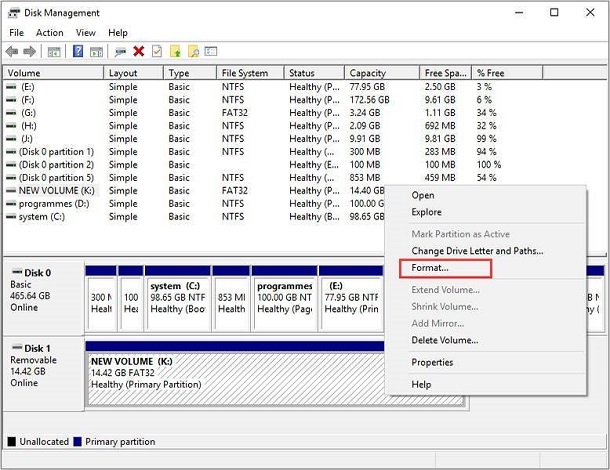
Pasul 4: Completați caseta care apare cu toate informațiile necesare, cum ar fi eticheta partiției, sistemul de fișiere etc. De asemenea, debifați caseta de selectare care spune „Efectuați un format rapid” și apăsați OK.
Pasul 5: Din nou, apăsați OK pentru a vă confirma activitatea și așa puteți șterge imediat un card SD Windows 10.
Remedierea 3: ștergeți un card SD în linia de comandă
Mai întâi, conectați cardul la computer și asigurați-vă că este lizibil. Apoi urmați pașii de mai jos despre cum să ștergeți un card SD de pe laptop:
Pasul 1: Căutați cmd pe Windows 11/10, faceți clic dreapta pe Command Prompt și alegeți rulați programul ca administrator.
Pasul 2: în fereastra care se deschide, tastați „diskpart” și apăsați „Enter” pe tastatură.
Pasul 3: Vedeți fiecare dintre unitățile accesibile tastând list disk și apăsând „Enter”.
Pasul 4: Introduceți disc și numărul acestuia (de exemplu, discul 3) pentru a selecta cardul SD care are nevoie de un format.
Pasul 5: Vedeți fiecare dintre volumele accesibile tastând volumul listei și apăsând „Enter”.
Pasul 6: Tastați select volume și numărul acestuia (de exemplu, volumul 2) și faceți clic pe tasta „Enter”.
Pasul 7: introduceți design fs=ntfs (sau design fs=exfat) pentru a permite cmd să vă formateze cardul cu NTFS sau exFAT.
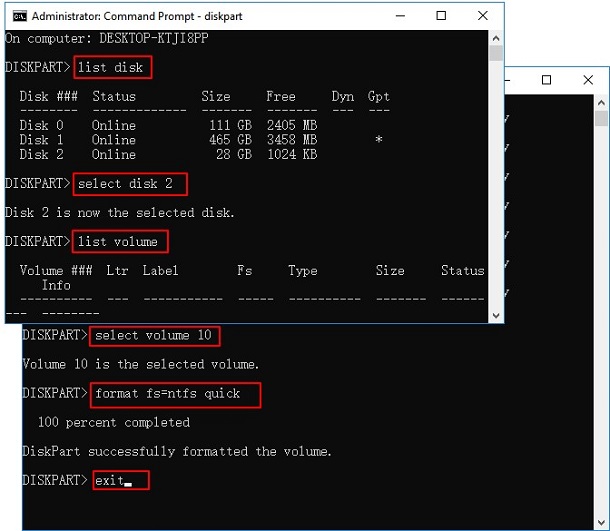
Apoi, în acel moment, puteți închide programul când DiskPart spune că a formatat efectiv volumul.
Partea 5: Cum să ștergi un card SD pe Mac?
Pasul 1: Conectați Mac-ul și cardul SD și deschideți aplicația Disk Utility pe Mac. Veți vedea fila Primul ajutor în mod implicit când se deschide fereastra.
Pasul 2: Din panoul din stânga, selectați cardul SD și schimbați-l în fila Ștergere.
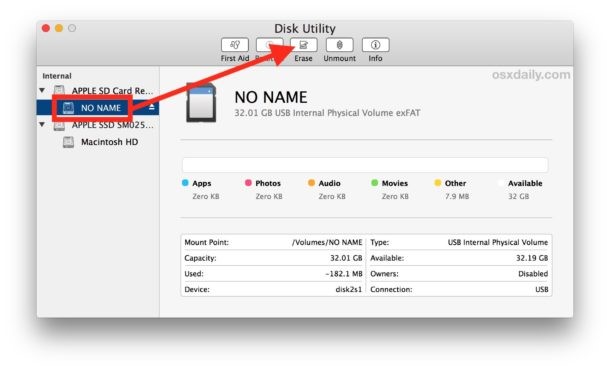
Pasul 3: Acum, ar trebui să dați un nume cardului și să alegeți sistemul de format de fișier adecvat. În cea mai mare parte, cea mai bună configurație este exFAT ca Windows, iar macOS o acceptă. Apoi, în acel moment, faceți clic pe butonul Ștergere și lăsați Utilitarul de disc să urmeze lucrarea și acesta este un răspuns la cum să ștergeți un card SD pe Mac.